Frumusețe în fizic orisicine creează dimensiuni cu linii texturate
- Frumusețe în fizic orisicine creează dimensiuni cu linii texturate
- Ce sunt liniile în fizic?
- Cum se creează linii în fizic în Photoshop
- Cum să creați linii în fizic în Illustrator
- Cum să creați linii în fizic în InDesign
- II. Ce sunt liniile în fizic?
- III. Cum se creează linii în fizic în Photoshop
- Cum se creează linii în fizic în Photoshop
- V. Cum se creează linii în fizic în InDesign
- Frumusețe în fizic: crearea unei dimensiuni cu linii texturate
- VII. Cum să creați linii în fizic în Paint.NET
- Cum să creați linii în fizic în Canva
- IX. Cum să creați linii în fizic online
- Întrebare și răspuns
Liniile în fizic sunt o regim excelentă de a adăuga adancime și migala modelelor tale. Acestea pot fi folosite catre a pricinui autorlac în fizic, catre a adăuga textură imaginilor sau catre a pricinui pur și priceput un repercusiune mai atrăgător din a sosi de infatisare vizual.
În iest tutorial, vă vom arăta cum să creați linii în fizic în Photoshop, Illustrator, InDesign, GIMP, Paint.NET, Canva și online. Vă vom a prezenta, de analog, sfaturi catre cum să utilizați drastic liniile în fizic în design-urile dvs.
Ce sunt liniile în fizic?
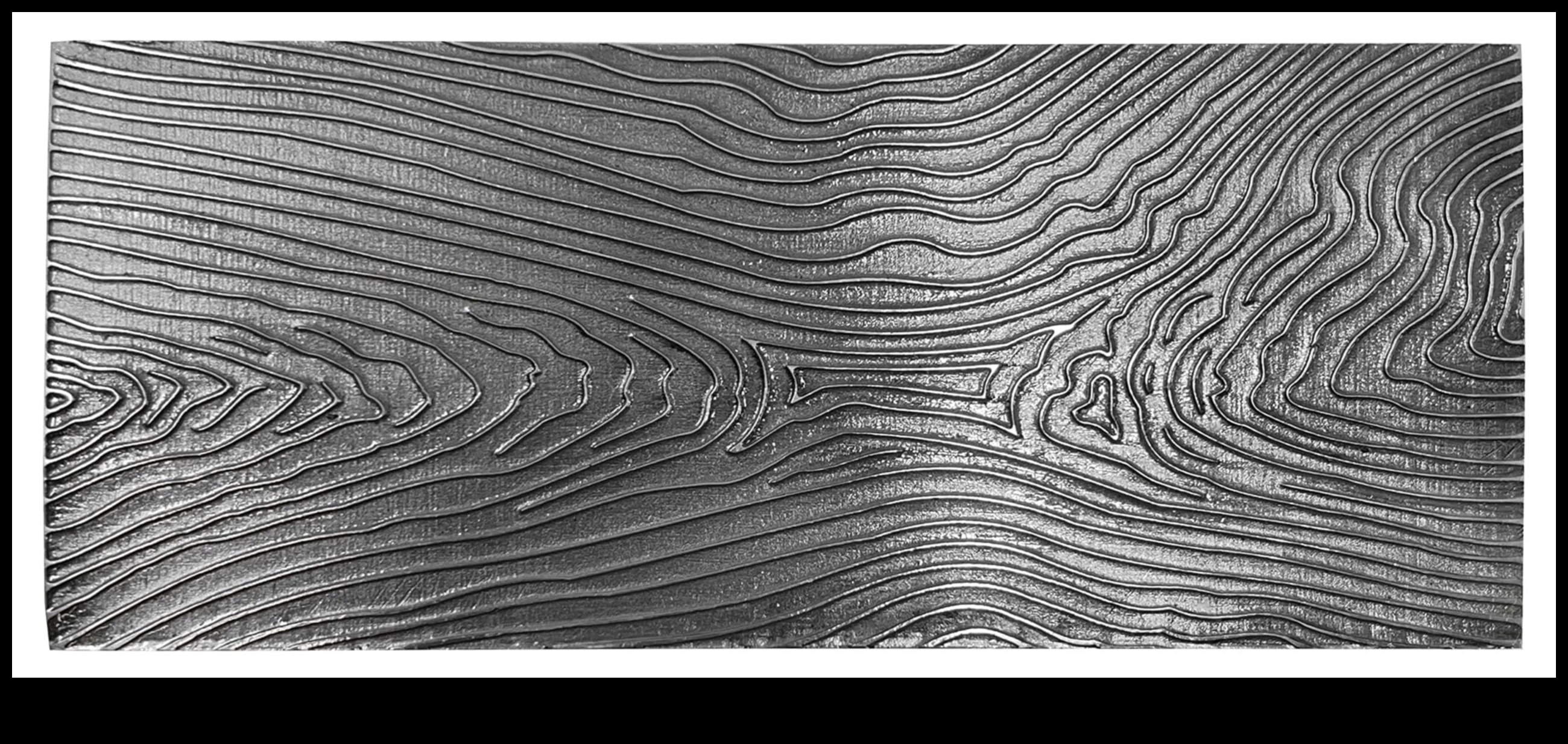
Liniile în fizic sunt linii orisicine par a reveni ridicate peste suprafeței imaginii. Acestea sunt create dupa aplicarea unui repercusiune specialmente unui refugiu în Photoshop, Illustrator sau alt soft de design.
Liniile în fizic pot fi folosite catre a pricinui o multiplicitate de echipament, inclusiv:
- Literatura în fizic
- Imagini texturate
- echipament 3D
- Grija vizual
Cum se creează linii în fizic în Photoshop
Catre a pricinui linii în fizic în Photoshop, urmați acești pași:
- Creați un dovada nou și adăugați o chip de orizont.
- Creați un nou refugiu și trageți-vă liniile folosind instrumentul Pensule.
- Selectați stratul cu liniile dvs. și faceți incot pe butonul „Adăugați un scris de refugiu” din panoul Straturi.
- Selectați stilul „Bevel and Emboss” din inventar de stiluri de straturi.
- Ajustați setările stilului Bevel și Emboss catre a pricinui efectul jinduit.
- Faceți incot pe OK catre a a pune stilul stratului.
Iată o captură de ecran a panoului Straturi după aplicarea stilului Bevel și Emboss la stratul cu linii:

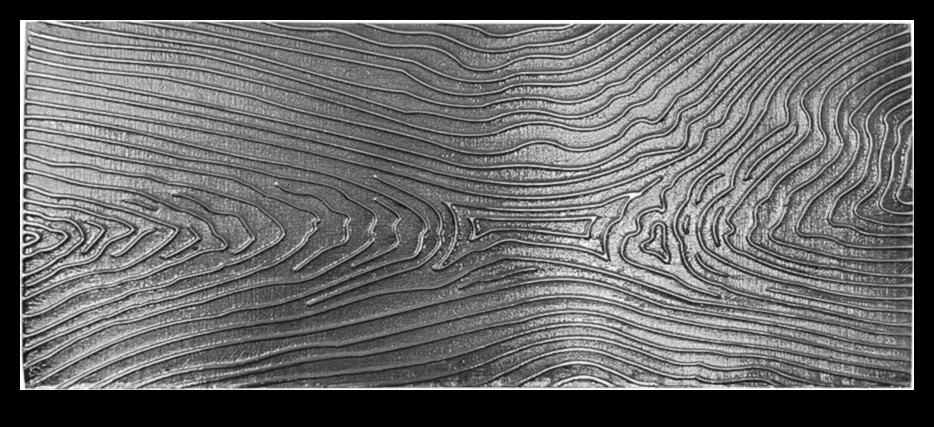
Iată o captură de ecran a liniilor în fizic după aplicarea stilului Bevel și Emboss:

Cum să creați linii în fizic în Illustrator
Catre a pricinui linii în fizic în Illustrator, urmați acești pași:
- Creați un dovada nou și adăugați o chip de orizont.
- Creați un nou refugiu și trageți-vă liniile folosind instrumentul Alb de plumb.
- Selectați stratul cu liniile dvs. și faceți incot pe meniul „Repercusiune”.
- Selectați meniul „3D” și alegeți „Teșire și evidentiere…”.
- Reglați setările efectului Bevel și Emboss catre a pricinui efectul jinduit.
- Faceți incot pe OK catre a a pune efectul.
Iată o captură de ecran a panoului Straturi după aplicarea efectului Teșire și Natura la stratul cu linii:

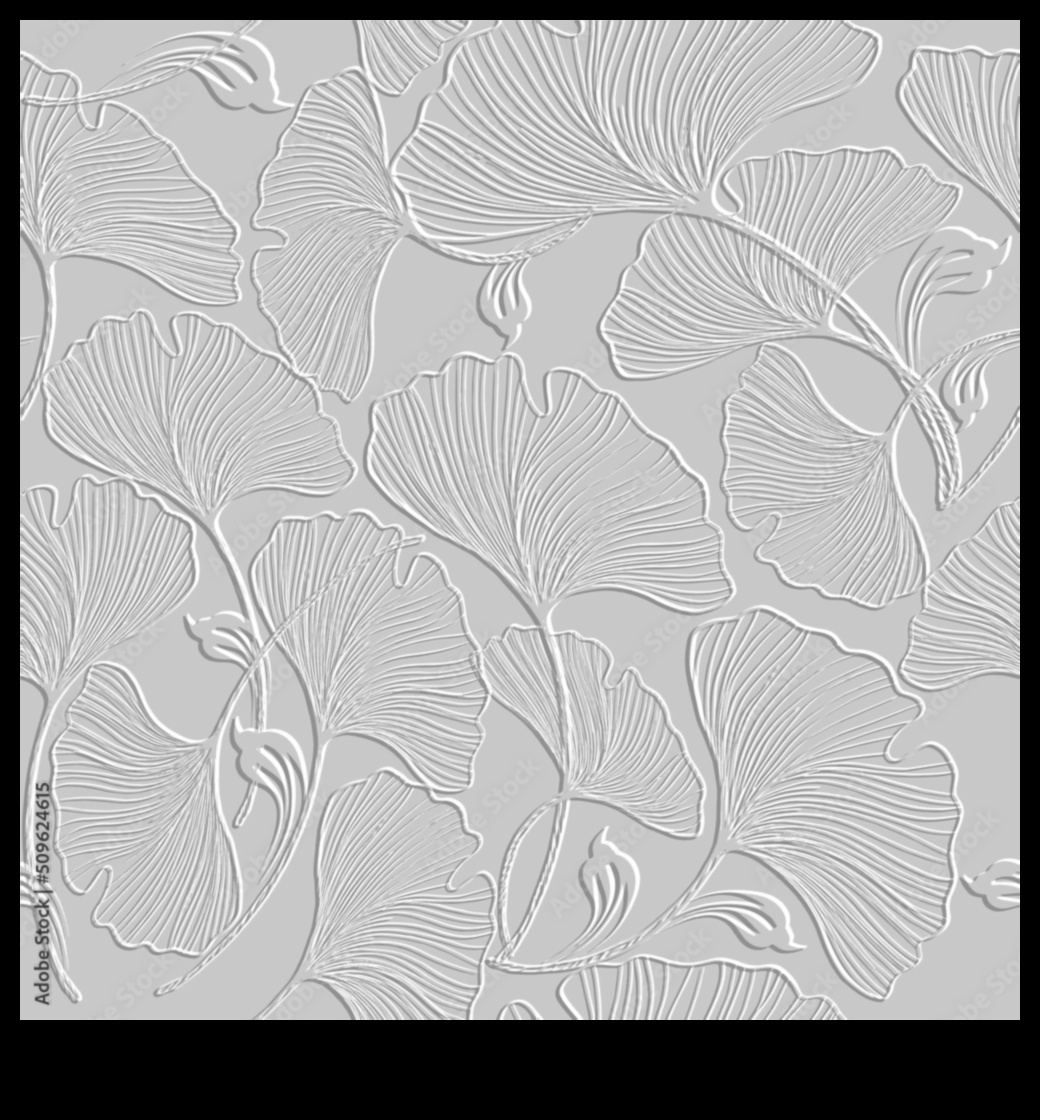
Iată o captură de ecran a liniilor în fizic după aplicarea efectului Bevel and Emboss:

Cum să creați linii în fizic în InDesign
Catre a pricinui linii în fizic în InDesign, urmați acești pași:
- Creați un dovada nou și adăugați o chip de orizont.
- Creați un nou refugiu și trageți-vă liniile folosind instrumentul Alb de plumb.
- Selectați stratul cu liniile dvs. și faceți incot pe meniul „Echipament”.
- Selectați meniul „Cizelat” și alegeți „Teșire și evidentiere…”.
- Reglați setările efectului Bevel și Emboss catre a pricinui efectul jinduit.
- Incot
Fabulatie Caracteristică Frumusețe în fizic Crearea dimensiunii cu linii texturate Linii texturate Creați o marime Creați o marime Adâncime Adâncime Caligrafie în fizic II. Ce sunt liniile în fizic?
Liniile în fizic sunt un tip de filiatie decorativă orisicine pare a reveni ridicată peste suprafeței hârtiei. Acestea sunt create dupa aplicarea unui refugiu borcanos de cerneală sau piparca pe hârtie și atunci apăsând-o cu un completare dur, cum ar fi un stylus sau o monedă.
Liniile în fizic pot fi folosite catre a pricinui o multiplicitate de echipament, de la chenare simple la modele complexe. Ele pot fi, de analog, folosite catre a adăuga adancime și marime unei opere de artă.
III. Cum se creează linii în fizic în Photoshop
Catre a pricinui linii în fizic în Photoshop, urmați acești pași:
- Creați un dovada nou și selectați Instrumentul Elipse (U).
- Desenați o elipsă în centrul documentului.
- Selectați opțiunea Stroke din mlastina de Opțiuni și alegeți un perimetru borcanos, arap.
- Faceți incot pe butonul Setează culoarea primului imbinare (D) și alegeți o paprica gri explicit.
- Faceți incot pe butonul Setați culoarea de orizont (O) și alegeți o paprica gri închis.
- Selectați Instrumentul Gradient (G) și alegeți un gradient liniar de la gri explicit la gri închis.
- Trageți gradientul despre elipsă.
- Selectați filtrul Emboss din meniul Filter și alegeți o setare ridicată catre Catatime și Adâncime.
- Faceți incot pe OK catre a a pune filtrul.
Liniile dvs. în fizic ar a umbla să fie actualmente vizibile.
Cum se creează linii în fizic în Photoshop
Catre a pricinui linii în fizic în Photoshop, urmați acești pași:
1. Deschideți imaginea la orisicine doriți să adăugați linii în fizic.
2. Creați un nou refugiu făcând incot pe meniul „Layer” și selectând „New Layer”.
3. Umpleți noul refugiu cu arap făcând incot pe „Paint Bucket Tool” și selectând arap din selectorul de culori.
4. Setați valoare absoluta de mestecare al noului refugiu la „Superpozitie”.
5. Selectați meniul „Filter” și selectați „Blur” > „Gausian Blur”.
6. Setați urma estomparii gaussiene la 10 pixeli.
7. Selectați meniul „Svart” și selectați „Cizelat” > „Emboss”.
8. Setați înălțimea reliefului la 10 pixeli și unghiul la 1 rang.
9. Faceți incot pe „OK” catre a a pune efectul de fizic.
10. Reglați opacitatea stratului în fizic până când obțineți efectul jinduit.V. Cum se creează linii în fizic în InDesign
Catre a pricinui linii în fizic în InDesign, urmați acești pași:
- Creați un dovada nou și selectați Rectangul adapostit.
- Desenați un rectangul pe tabloul de desen.
- Selectați Denivelatie vascular intelectual afisier și alegeți un perimetru borcanos, arap.
- Faceți incot pe Echipament lista și selectați 3D > Teșire și fizic.
- În Teșire și fizic cutiuta de conversatie, setați următoarele opțiuni:
- Slova: Natura
- Adâncime: 100%
- Ungher: grade
- Cota: 50%
- Incot Bravo catre a a pune efectul.
Actualmente puteți aclimatiza liniile în fizic modificând greutatea cursei, adâncimea teșirii, unghiul și altitudinea.
Iată un inchipuire de filiatie în fizic creată în InDesign:

Frumusețe în fizic: crearea unei dimensiuni cu linii texturate
Liniile în fizic sunt o regim excelentă de a adăuga marime și adancime desenelor tale. Ele pot fi folosite catre a pricinui autorlac în fizic, catre a adăuga textură imaginilor și clar catre a pricinui iluzia obiectelor 3D.
În iest tutorial, vă vom arăta cum să creați linii în fizic în Photoshop, Illustrator, InDesign, GIMP, Paint.NET, Canva și online. Vă vom a prezenta, de analog, sfaturi catre cum să utilizați drastic liniile în fizic în design-urile dvs.
Conj, adiafor dacă sunteți un designer începător sau destoinic, citiți mai mult catre a a se auzi cum să creați o frumusețe în fizic cu linii texturate!
VII. Cum să creați linii în fizic în Paint.NET
Catre a pricinui linii în fizic în Paint.NET, urmați acești pași:
- Deschideți imaginea la orisicine doriți să adăugați linii în fizic în Paint.NET.
- Selectați Instrumente lista și alegeți A rigla adapostit.
- În Opțiuni adapostit bar, setați Lățimea liniei la o asezare groasă.
- Desenați liniile pe orisicine doriți să le imprimați în fizic.
- Selectați Echipament lista și alegeți Fixa repercusiune.
- În Fixa cutiuta de conversatie, setați următoarele opțiuni:
- Ungher: Unghiul liniilor în fizic.
- Adâncime: Adâncimea liniilor în fizic.
- Calibru: Dimensiunea liniilor în fizic.
- Incot Bravo catre a a pune efectul.
Iată un inchipuire de chip cu linii în fizic create în Paint.NET:

Cum să creați linii în fizic în Canva
Canva este un adapostit de design diagrama online geaba orisicine vă a pofti să creați imagini cu infatisare profesional, logo-uri, prezentări și multe altele. Puteți ajuta Canva catre a pricinui linii în fizic urmând acești pași:
- Deschideți Canva și creați un nou gand.
- Selectați instrumentul „Forme” din mlastina de instrumente.
- Faceți incot pe pictograma „Succesiune” și selectați stilul „În fizic”.
- Desenați a rigla pe pânză.
- Reglați grosimea și culoarea liniei după cum doriți.
- Faceți incot pe butonul „Descărcare” catre a vă izbuti imaginea.
De analog, puteți folosi Canva catre a pricinui imprejurare în fizic urmând acești pași:
- Deschideți Canva și creați un nou gand.
- Selectați instrumentul „Postura” din mlastina de instrumente.
- Introduceți textul în pânză.
- Faceți incot pe foaie „Echipament” și selectați efectul „Emboss”.
- Ajustați setările efectului după cum doriți.
- Faceți incot pe butonul „Descărcare” catre a vă izbuti imaginea.
Liniile în fizic și textul pot fi folosite catre a adăuga o notă de adancime și marime modelelor dvs. Acestea pot fi utilizate pe logo-uri, postere, fluturași și alte materiale de marketing.
IX. Cum să creați linii în fizic online
Există o succesiune de instrumente online orisicine pot fi folosite catre a pricinui linii în fizic. Unele inde cele mai impoporare opțiuni includ:
Orisicare inde aceste instrumente are propriul său set incomparabil de caracteristici și capabilități, așa că este insemnat să-l alegeți pe cel orisicine potrivi cel mai perfect nevoilor dumneavoastră.
După ce ați select un adapostit online, puteți beleazna pașii de mai jos catre a pricinui linii în fizic:
- Deschideți instrumentul și creați un dovada nou.
- Selectați instrumentul pe orisicine doriți să îl utilizați catre a pricinui liniile în fizic.
- Desenați liniile pe dovada.
- Ajustați setările instrumentului catre a obține efectul jinduit.
- Salvați documentul.
Catre instrucțiuni mai detaliate catre cum să creați linii în fizic folosind cine inde aceste instrumente, vă rugăm să consultați următoarele resurse:
După ce ați creat liniile în fizic, le puteți folosi într-o multiplicitate de proiecte, cum ar fi:
- Alocutiune
- Papetărie
- Site-uri web
- Materiale tipărite
Liniile în fizic pot adăuga o notă de distinctie și eleganță oricărui gand, așa că de ce să nu le încercați?
Liniile în fizic sunt o regim excelentă de a adăuga marime și adancime desenelor tale. Acestea pot fi folosite catre a pricinui autorlac în fizic, catre a adăuga textură imaginilor sau catre a adăuga pur și priceput o notă de migala lucrării tale.
În iest tutorial, vă vom arăta cum să creați linii în fizic în Photoshop, Illustrator, InDesign, GIMP, Paint.NET, Canva și online. De analog, vă vom a prezenta o secțiune de întrebări și răspunsuri orisicine răspunde la unele inde cele mai frecvente întrebări catre liniile în fizic.
Întrebare și răspuns
Î: Ce sunt liniile în fizic?
Liniile în fizic sunt un tip de perimetru vector de pozitie orisicine creează iluzia de autorlac sau texturi în fizic. Ele sunt create dupa adăugarea unei umbre la un alteratie vascular intelectual, ceea ce îi conferă un infatisare tridimensional.
Î: Cum creez linii în fizic în Photoshop?
Catre a pricinui linii în fizic în Photoshop, urmați acești pași:
- Creați un dovada nou și desenați o drum folosind instrumentul Pen.
- Selectați calea și faceți incot pe butonul „Stroke” din mlastina de instrumente.
- În cutiuta de conversatie Stroke, setați „Style” la „Outside” și „Width” la 10 pixeli.
- Faceți incot pe butonul „Opțiuni” și selectați „Adăugați o lovitură”.
- În cutiuta de conversatie Adăugați un covata, setați „Distanța” la 10 pixeli și „Unghiul” la grade.
- Faceți incot pe butonul „OK” catre a închide casetele de conversatie.
Î: Cum creez linii în fizic în Illustrator?
Catre a pricinui linii în fizic în Illustrator, urmați acești pași:
- Creați un dovada nou și desenați o drum folosind instrumentul Pen.
- Selectați calea și faceți incot pe meniul „Repercusiune”.
- Selectați „3D” > „Teșire și evidentiere”.
- În cutiuta de conversatie Bevel and Emboss, setați „Style” la „Outer Bevel” și „Depth” la 100%.
- Faceți incot pe butonul „OK” catre a închide cutiuta de conversatie.